터미널 없이 맥 파일 권한 바꾸기 — Drop & Permit 사용법
"chmod 명령어를 몰라도 됩니다. 파일을 끌어다 놓으면 macOS 파일 권한을 확인하고 바꿔주는 무료 앱 Drop & Permit. 755가 뭔지, .command 실행 권한 주는 법까지 정리했습니다."

받아둔 .command 파일이 더블클릭해도 실행되지 않습니다. 검색해 보면 답은 늘 같습니다. "터미널을 열고 chmod를 입력하세요."
그런데 긴 경로를 타이핑하다 오타가 나고, 755니 777이니 하는 숫자가 뭘 뜻하는지도 모르겠습니다. 권한 하나 바꾸겠다고 터미널을 켜는 일 자체가 부담스럽습니다.
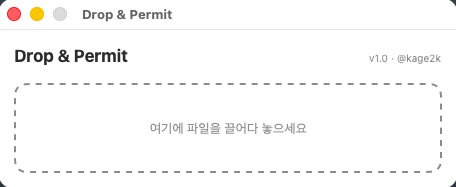
Drop & Permit은 그 과정을 드래그 한 번으로 줄인 macOS 파일 권한 도구입니다. 파일을 창에 끌어다 놓기만 하면 됩니다. 무료이고, macOS 14 (Sonoma) 이상에서 Apple Silicon과 Intel 맥 모두 지원합니다.


이런 상황에서 필요합니다
권한을 바꾸겠다고 긴 경로를 터미널에 타이핑하는 일은 번거롭습니다. 숫자 755·777이 무엇을 의미하는지도 헷갈립니다.
특히 .command나 .sh 스크립트에 실행 권한을 주는 작업은 자주 마주치는데, 이 앱에서는 원클릭입니다.
Drop & Permit의 네 가지 특징
| 특징 | 내용 |
|---|---|
| 🖱️ 드래그 한 번 | 파일을 창에 끌어다 놓으면 현재 권한을 읽어서 보여줍니다. 경로 타이핑도, 오타도 없습니다. |
| 💡 쉬운 말 설명 | 소유자·그룹·기타가 무엇인지, 755가 무슨 뜻인지 ⓘ 버튼으로 알려줍니다. |
| 🛡️ 실수 방지 | 위험한 설정에는 경고를, 실행 스크립트에는 추천 설정을 안내합니다. 잘못 눌러도 되돌리기 한 번이면 됩니다. |
| 🔒 100% 로컬 | 어떤 데이터도 수집하거나 전송하지 않습니다. 모든 작업은 사용자의 맥 안에서만 처리됩니다. |
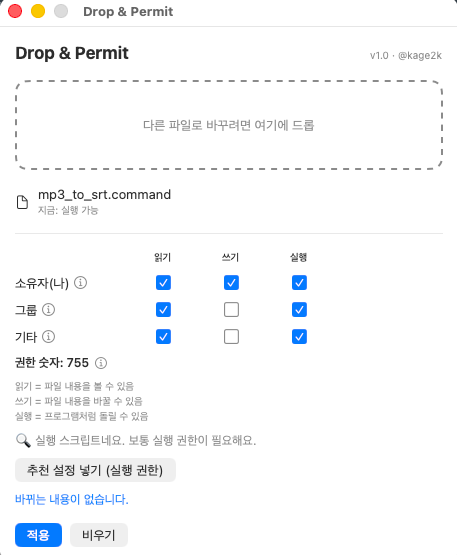
📌 스크린샷 슬롯 — 앱 메인 창(파일 드롭 영역) 캡처
권한 숫자, 어렵지 않습니다
권한은 소유자(나) / 그룹 / 기타 세 대상으로 나뉩니다. Drop & Permit은 이 세 가지를 체크박스로 다루고, 결과를 권한 숫자로 함께 보여줍니다. 예컨대 화면에 권한 숫자: 755처럼 표시되는 식입니다.
숫자의 의미가 헷갈릴 때는 앱 안의 ⓘ 버튼을 누르면 쉬운 말로 설명이 나옵니다. 외울 필요 없이, 필요할 때 확인하면 됩니다.
💡 자주 쓰는 권한 숫자 표를 여기에 추가하려면, 값과 의미를 macOS 공식 문서 등으로 확인한 뒤 채워 넣으세요. 이 글에서는 앱 화면에서 실제 확인되는 755만 언급합니다.
3단계로 끝나는 사용법
1. 드롭 — 권한을 바꿀 파일을 앱 창에 끌어다 놓습니다.
📌 스크린샷 슬롯 — 파일을 드롭한 직후 현재 권한이 표시된 화면
2. 선택 — 체크박스로 원하는 권한을 고르거나, 추천 설정을 누릅니다.
📌 스크린샷 슬롯 — 소유자·그룹·기타 체크박스와 권한 숫자 표시
3. 적용 — 버튼 한 번이면 바로 반영되고, 필요하면 되돌릴 수 있습니다.
📌 스크린샷 슬롯 — 적용 완료 및 되돌리기 버튼
개인정보는 어떻게 되나요
Drop & Permit은 파일 내용을 밖으로 보내지 않고, 사용 기록도 남기지 않습니다. 권한을 읽고 바꾸는 일은 전부 사용자의 맥에서 로컬로 처리됩니다.
자세한 내용은 개인정보처리방침에서 확인할 수 있습니다.
⚠️ 주의: 위에 언급된 인터넷 주소·다운로드 링크·지원 사양 등은 변경되었을 수 있습니다. 반드시 공식 사이트와 GitHub 저장소에서 최신 정보를 직접 확인하시기 바랍니다.
설치 정보 한눈에 보기
| 항목 | 내용 |
|---|---|
| 이름 | Drop & Permit (v1.0) |
| 가격 | 무료 |
| 지원 OS | macOS 14 (Sonoma) 이상 |
| 지원 칩 | Apple Silicon & Intel |
| 다운로드 | DropAndPermit.dmg (GitHub Releases) |
| 소스·문의 | GitHub 저장소 / 이슈 |
| 제작 | @kage2k |
배포 형식은 DMG 파일입니다. 설치 과정에서 macOS 보안 관련 안내가 나타날 수 있으니, 진행이 막히면 GitHub 저장소의 안내와 이슈 페이지를 확인해 보시기 바랍니다.
FAQ
Q. chmod 명령어를 전혀 몰라도 쓸 수 있나요?
A. 네. 파일을 끌어다 놓으면 현재 권한을 읽어 보여주고, ⓘ 버튼으로 소유자·그룹·기타와 755 같은 숫자의 의미를 설명해 줍니다.
Q. 유료인가요?
A. 무료입니다.
Q. 어떤 맥에서 동작하나요?
A. macOS 14 (Sonoma) 이상이며, Apple Silicon과 Intel 맥을 모두 지원합니다.
Q. 권한을 잘못 바꾸면 어떻게 하나요?
A. 되돌리기 기능이 있습니다. 위험한 설정에는 경고도 표시됩니다.
Q. 내 파일이 외부로 전송되나요?
A. 아니요. 데이터를 수집하거나 전송하지 않으며, 모든 처리는 로컬에서 이뤄집니다.
Q. .command, .sh 스크립트 실행 권한도 줄 수 있나요?
A. 네. 실행 스크립트에는 추천 설정이 안내되며, 원클릭으로 처리할 수 있습니다.
⬇ Drop & Permit 다운로드 (무료)
macOS 14 이상 · Apple Silicon & Intel
![[자작 NAS] 시놀로지 포토 탈출기: Immich 구축부터 내부망 대용량 사진 이전까지 완벽 가이드](/content/images/size/w960/2026/09/synology_phototoimmich.webp)