macOS에서 Node.js 22.12로 업데이트하는 3가지 방법 (가이드)
Node.js 22.12 버전으로 안정적으로 업데이트하려면? macOS에서 쉽게 적용할 수 있는 3가지 방법을 소개합니다.
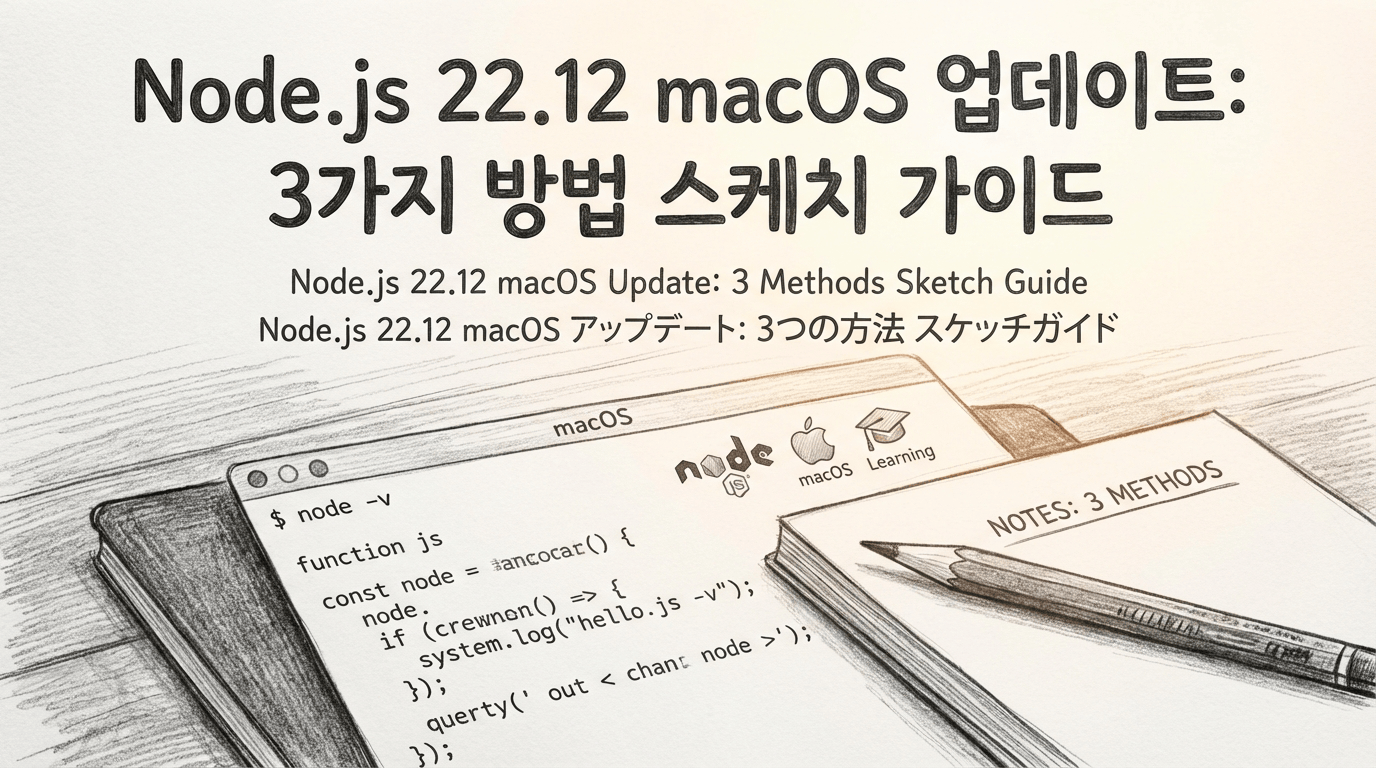
맥 사용자라면 Node.js 버전 업데이트가 어려웠나요?
특정 패치 버전(예: v22.12)을 요구하는 프로젝트에서 기본 방법으로는 어렵게 느껴질 수 있습니다. 이 글에서는 macOS에서 Node.js 22.12로 안정적으로 업데이트하는 3가지 실용적인 방법과, 버전 관리의 주요 주의사항을 소개합니다.
nvm을 활용한 정확한 버전 제어, Homebrew의 한계, 공식 설치 프로그램의 장단점을 비교해 드립니다.
1. 문제/배경: macOS에서 Node.js 업데이트의 한계
- Homebrew의 버전 제한: 최신 LTS 또는 현재 버전만 자동 제공 (v22.12와 같은 특정 패치 버전 미지원).
- 다중 버전 관리 어려움: 프로젝트별 버전 설정이 필요할 때 시스템 레벨에서 복잡해집니다.
- 호환성 리스크: 오래된 노드 버전으로 작동하는 패키지가 존재할 수 있습니다.
2. 원인 분석: Homebrew의 버전 관리 방식
Homebrew는 주로 LTS(Latest Stable Version) 또는 최신 버전을 자동으로 관리합니다. 사용자가 명시적으로 요청한 특정 패치 버전(예: v22.12.1)을 지원하지 않아, 정확한 버전을 유지하려면 추가 도구가 필요합니다.
3. 해결책 1: nvm으로 정확한 버전 제어
nvm(Node Version Manager)는 다양한 Node.js 버전을 쉽게 관리하는 도구입니다.
설치 및 사용 단계
버전 전환 및 확인:
nvm use 22.12
node -v  # v22.12.0 출력
Node.js 22.12 설치:
nvm install 22.12
nvm 설치:
curl -o- https://raw.githubusercontent.com/nvm-sh/nvm/v0.39.7/install.sh | bash
(터미널 재시작 필요)
장점
- 프로젝트별 버전 분리 가능 (예:
nvm use 18.16으로 v18.16으로 전환). - 노드와 npm 버전 동기화 자동 지원.
4. 해결책 2: Homebrew 방법 및 그 한계
- 한계:
- 특정 패치 버전(예: 22.12)을 직접 지원하지 않습니다.
- 시스템 레벨 글로벌 버전 변경만 가능.
Homebrew로 최신 버전 설치:
brew update && brew install node
→ v22.x series가 설치됩니다 (정확한 v22.12 보장 X).
5. 해결책 3: 공식 Node.js 설치 프로그램 활용
Node.js 공식 사이트에서 **v22.12의 맥용 설치 파일(.pkg)**을 다운로드해 사용할 수 있습니다.
- Node.js v22.12 공식 페이지 접속
- macOS용 파일(.pkg) 다운로드
설치 후 버전 확인:
node -v # v22.12.0 출력
장점
- 정확한 버전 설치 가능.
- GUI 지원 (간편한 설치).
단점
- 자동 업데이트 노출 (수동 관리 필요).
- 노드-레이어 패키지 관리 어려움.
6. 사례: nvm을 사용한 실제 적용
# nvm 설치
$ curl -o- https://raw.githubusercontent.com/nvm-sh/nvm/v0.39.7/install.sh | bash

# Node.js 22.12 설치
$ nvm install 22.12

# 전환 및 확인
$ nvm use 22.12
$ node -v
v22.12.0
→ 프로젝트 폴더별 버전 분리가 가능합니다 (예: 프로젝트A는 v18.16, 프로젝트B는 v22.12).
7. 주의사항
- sudo 사용 금지:
- 노드는 사용자 레벨 설치가 권장됩니다 (시스템 노드 버전을 변경하지 않도록).
- 패키지 호환성 확인:
npm list --depth=1로 의존성 버전을 확인하고, v22.12와 호환되지 않는 패키지가 있다면npm update또는 수동 해결이 필요할 수 있습니다.
- nvm 재시작 필요:
- 설치 후 새 터미널 세션에서 반영됩니다.
8. 요약
- nvm을 권장: 정확한 버전 관리와 프로젝트별 분리가 가능합니다.
- 3가지 방법 선택: Homebrew는 최신 버전 노출, 공식 설치 프로그램은 정확한 버전 지원.
- 핵심 원칙: 버전 호환성 검사 → nvm으로 버전 분리 → 테스트 후 적용.
✨ Tip: nvm alias default <버전>으로 기본 버전 설정하여 터미널에서 자동으로 사용하도록 설정할 수 있습니다.