그누보드 나리아 테마(BS4-Basic) 구글 폰트 5분 만에 적용하는 방법
"그누보드 나리아 테마 BS4-Basic 사용자를 위한 구글 폰트 적용 가이드입니다. 복잡한 코드 수정 없이도 원하는 웹폰트를 불러와 사이트 전체에 깔끔하게 적용하는 CSS 설정 팁을 정리해 드립니다."
개요
그누보드 5와 나리야 빌더 환경에서 한국어·일본어·중국어를 완벽하게 구현하기 위한 최종 설정 내역을 정리한다.
방법
theme > BS4-Basic > head.sub.php 에서
1. 99번째 줄부분에 <title>~</title> 아래에 코드를 입력한다.

<link href="https://fonts.googleapis.com/css2?family=Noto+Sans+JP:wght@400;700&family=Noto+Sans+KR:wght@400;700&family=Noto+Sans+SC:wght@400;700&display=swap" rel="stylesheet">- 밑에서 </head> 태그가 닫히기 바로 윗줄에 아래의 코드를 입력한다.
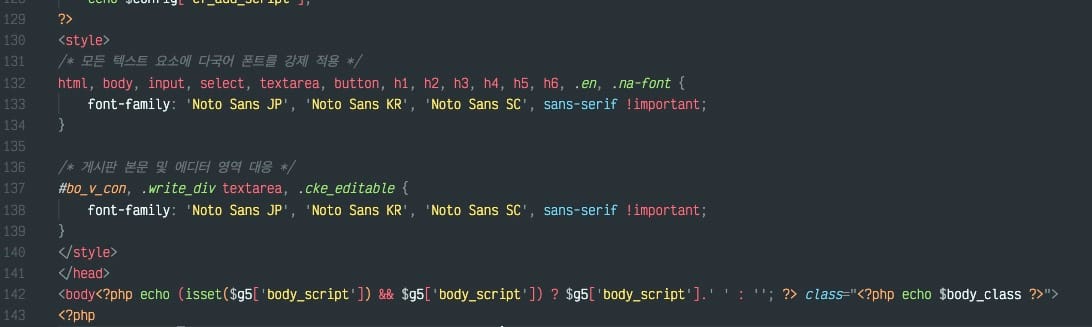
<style>
/* 모든 텍스트 요소에 다국어 폰트를 강제 적용 */
html, body, input, select, textarea, button, h1, h2, h3, h4, h5, h6, .en, .na-font {
    font-family: 'Noto Sans JP', 'Noto Sans KR', 'Noto Sans SC', sans-serif !important;
}

/* 게시판 본문 및 에디터 영역 대응 */
#bo_v_con, .write_div textarea, .cke_editable {
    font-family: 'Noto Sans JP', 'Noto Sans KR', 'Noto Sans SC', sans-serif !important;
}
</style>- 저장하고 홈페이지를 갱신해보자. 그리고 게시글에서 아래의 검증 텍스트를 입력해본다.
配送道具を準備しました。→ 送 자의 책받침 점이 1개인지 확인 포인트를 이용하여 확인하면 된다.
ps. 이 글을 작성하는 ghost blog에는 일본어 폰트가 지원안하는거 같다. 이또한 변경해보려한다. 하하하. → ghost blog도 구글폰트 적용이 완료되었다. 일본어한자폰트안깨지고 나온다.