지메일(Gmail)의 숨겨진 무기: '플러스 주소'로 인박스 제로(Inbox Zero) 달성하기
"ID+tag@gmail.com. 아이디 뒤에 더하기(+) 하나만 붙였을 뿐인데 이메일 관리가 혁신적으로 변합니다. 누가 내 개인정보를 유출했는지 추적하고, 인박스 제로(Inbox Zero)를 달성하는 구글의 숨겨진 기능을 알아보세요."
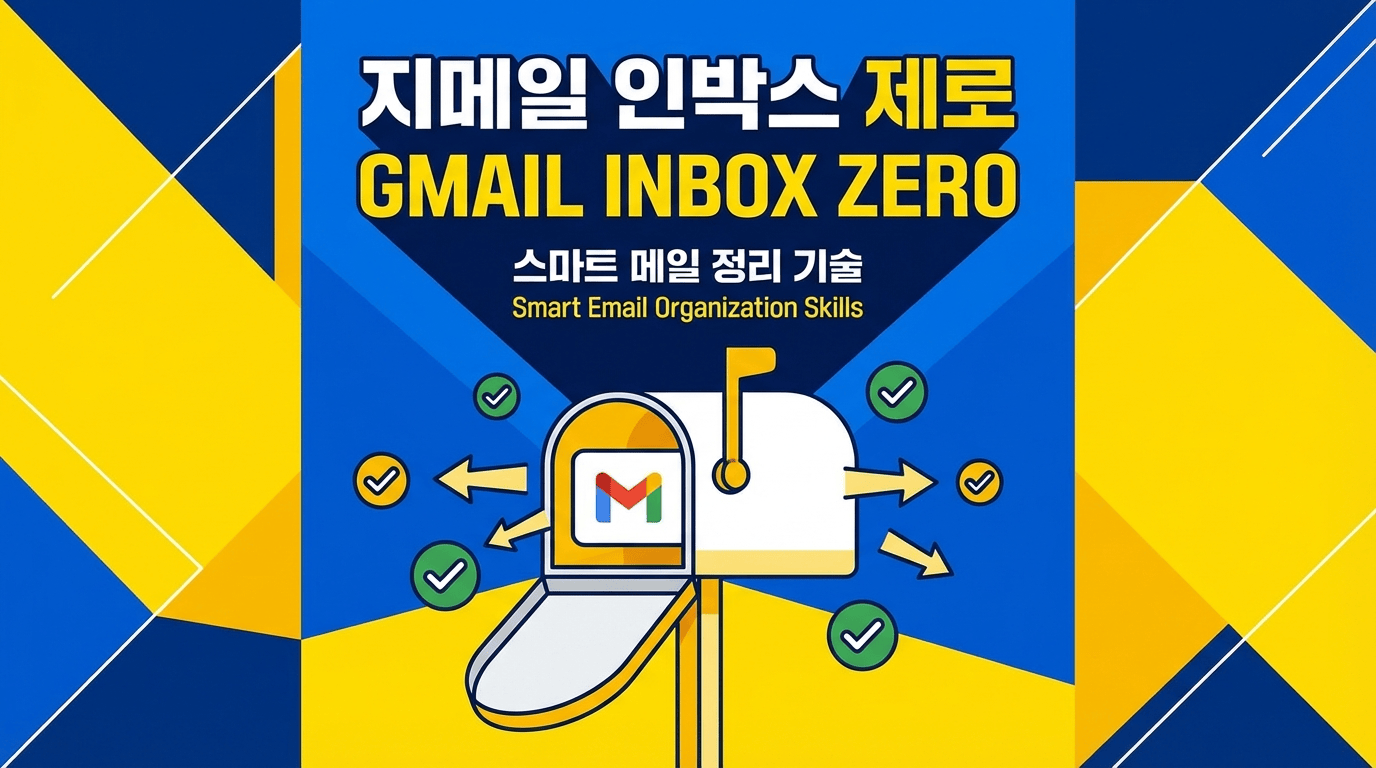
이메일 관리는 현대 지식 노동자에게 피할 수 없는 숙제입니다. 쏟아지는 뉴스레터, 각종 서비스 알림, 업무 메일이 뒤섞인 받은 편지함(Inbox)은 생산성을 저해하는 주된 요인입니다.
오늘은 별도의 플러그인이나 복잡한 설정 없이, Gmail이 제공하는 기본 기능인 '플러스 주소(Plus Addressing)' —일명 태그 주소—를 활용해 이메일 시스템을 전문가처럼 관리하는 방법을 소개합니다.
플러스 주소(Plus Addressing)란?
Gmail은 사용자의 아이디 뒤에 + 기호와 임의의 문자열을 붙여도, 이를 모두 원래의 계정으로 인식하여 수신합니다. 이를 Sub-addressing 또는 Plus Addressing이라고 부릅니다.
예를 들어, 당신의 이메일이 jin@gmail.com 이라고 가정해 봅시다.
구글의 메일 서버는 아래의 모든 주소를 jin@gmail.com과 동일하게 처리합니다.
jin+newsletter@gmail.comjin+shopping@gmail.comjin+work@gmail.com
+ 기호 뒤에 오는 텍스트는 메일 배달 경로(Routing)에는 영향을 주지 않지만, 메일 헤더의 수신자 정보(To) 에는 그대로 남게 됩니다. 우리는 바로 이 점을 활용할 것입니다.
전문가의 활용 전략: 3가지 핵심 유스케이스
단순히 주소를 다르게 쓰는 것이 왜 중요할까요? 이 작은 차이가 가져오는 관리의 효율성은 생각보다 강력합니다.
1. 자동화된 필터링 시스템 구축 (The Auto-Filtering)
가장 강력한 활용법은 Gmail의 '필터 및 차단된 주소' 기능과 결합하는 것입니다. 뉴스레터를 구독할 때 jin+news@gmail.com으로 구독했다고 가정해 봅시다.
이제 Gmail 설정에서 다음과 같은 로직을 만들 수 있습니다.
Rule: 받는 사람(To)이jin+news@gmail.com인 경우
Action: '받은 편지함 건너뛰기(Archive)' AND '뉴스레터' 라벨 적용
이렇게 설정하면 뉴스레터가 도착하자마자 알림 없이 지정된 폴더로 자동 분류됩니다. 당신의 받은 편지함은 오직 중요한 개인 메일과 업무 메일만 남게 되어 진정한 '인박스 제로' 상태를 유지할 수 있습니다.
2. 개인정보 유출 추적 (The Canary Trap)
보안 전문가들이 자주 사용하는 방식입니다. 신뢰도가 낮은 웹사이트나 일회성으로 가입해야 하는 서비스에 jin+siteA@gmail.com 형태로 가입하십시오.
만약 어느 날 jin+siteA@gmail.com이라는 주소로 대출 권유나 도박 스팸 메일이 오기 시작한다면?
결론은 명확합니다. 바로 'Site A'가 당신의 정보를 유출했거나, 마케팅 업체에 데이터를 판매한 것입니다. 이 경우 해당 주소로 오는 메일을 통째로 차단하면 그만입니다.
3. 단일 계정으로 다중 테스트 (For Developers & QA)
개발자나 QA 직군에 있다면 이 기능은 필수적입니다. 하나의 서비스를 테스트하기 위해 매번 새로운 구글 계정을 생성할 필요가 없습니다.
jin+test1@gmail.comjin+test2@gmail.com
서비스는 이를 각각 다른 유저로 인식하지만, 인증 메일(Verification Email)은 모두 당신의 기본 메일함으로 도착합니다. 계정 생성 테스트 효율을 비약적으로 높여줍니다.
실전 적용 가이드
이 기능은 Gmail 설정에서 '활성화'하는 것이 아닙니다. 지금 당장 주소를 입력할 때 사용하면 됩니다.
- 웹사이트 가입 폼의 이메일란에
ID+tag@gmail.com형식을 입력합니다. - 가입을 완료합니다.
- Gmail을 열어 검색창 우측의 필터 아이콘(슬라이더 모양) 을 클릭합니다.
- '받는 사람' 란에 방금 입력한 주소(
ID+tag@gmail.com)를 입력합니다. - '필터 만들기' 를 누른 후, 원하는 동작(라벨 적용, 보관 등)을 선택합니다.
주의사항 (Caveats)
이 완벽해 보이는 기능에도 한 가지 단점은 존재합니다. 전 세계적인 표준(RFC 5233)임에도 불구하고, 일부 레거시(Legacy) 시스템이나 개발이 미흡한 웹사이트에서는 이메일 입력 폼에서 특수문자 +를 유효하지 않은 문자로 인식하여 가입을 거부할 수 있습니다.
이런 경우에는 어쩔 수 없이 기본 주소를 사용해야 하지만, 대부분의 글로벌 서비스와 최신 웹사이트들은 이 기능을 완벽하게 지원합니다.
결론
이메일 주소는 단순히 연락처가 아니라, 나의 디지털 신원을 관리하는 도구입니다. 플러스 주소는 당신의 메일함에 들어오는 데이터의 흐름을 제어하고(Control), 출처를 파악하며(Track), 시간을 절약해 줍니다.
지금 바로 구독 중인 뉴스레터의 이메일 주소를 변경해 보세요. 쾌적한 디지털 라이프의 시작이 될 것입니다.
More Stories from Author
다른 주제도 보고 싶다면 아래에서 더 둘러봐주세요. 방문해주시면 큰 힘이 됩니다.
블로그: https://kage2kapp.org/
JLPT N1 문제PDF: https://is.gd/44HpEy
유튜브: https://www.youtube.com/@heesungjin8554
📱 필자가 만든 앱(LIST)
외국어 학습이 더 쉬워지도록 그리고,
일상이 조금 더 편해지도록 만들고 있어요.
🍎 App Store → https://is.gd/Qw2aIq
🤖 Google Play → https://is.gd/JvwAZr
문의사항은 flutterkage2k@gmail.com
Tags: #Productivity #Gmail #EmailMarketing #Security #LifeHacks